Cómo limpiar el almacenamiento del iPhone y liberar espacio en minutos
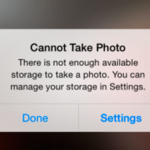
¿Tu iPhone se queda sin almacenamiento constantemente? A la mayoría de las personas les pasa en algún momento. Las fotos, las apps, los datos en caché y los archivos del sistema ocupan espacio poco a poco hasta que casi no queda nada libre. La solución es más simple de lo que parece. No necesitas borrar todo lo que te importa ni pasar horas limpiando el teléfono. Unos pocos pasos prácticos bastan para liberar mucho espacio. Te mostraremos cada uno de ellos.
Comprueba qué ocupa espacio en tu iPhone
Antes de borrar apps o fotos, conviene revisar qué ocupa espacio en tu iPhone. La respuesta puede sorprenderte, muchas veces no es lo que esperas. Algunas personas descubren que las fotos son el principal problema, mientras que otras encuentran que el verdadero consumo viene de la caché de las apps, episodios descargados de Netflix, archivos adjuntos de mensajes o documentos olvidados en la app Archivos.
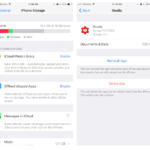
El iPhone incluye una herramienta integrada que muestra exactamente qué ocupa más espacio. Vale la pena revisarla antes de empezar, así puedes centrarte en los verdaderos problemas en lugar de borrar cosas al azar que apenas liberan almacenamiento.
Así puedes revisar el almacenamiento de tu iPhone:
- Abre Ajustes.
- Toca General.
- Selecciona Almacenamiento del iPhone.
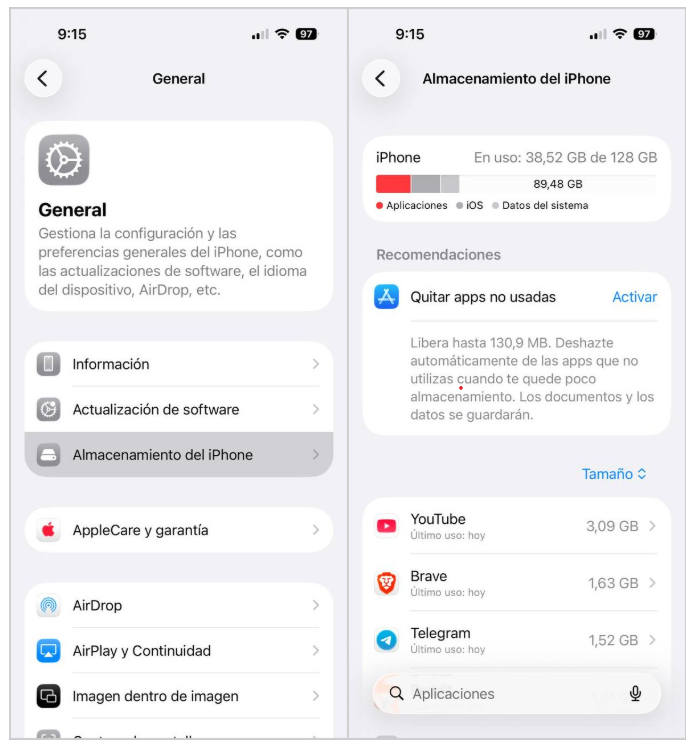
En la parte superior de la pantalla verás una barra de colores que divide el almacenamiento por categorías. Debajo, el iPhone muestra todas las apps ordenadas según el espacio que usan, lo que facilita encontrar las que más almacenamiento consumen.
Hay algo importante que debes saber: algunas apps ocupan poco por sí solas, pero los datos que almacenan pueden ser enormes. Las apps de mensajería, redes sociales y servicios de video son ejemplos comunes, ya que suelen acumular caché, descargas locales y archivos multimedia con el tiempo.
6 formas más rápidas de liberar espacio en el iPhone
Una vez que revises qué ocupa espacio en tu iPhone, el siguiente paso es centrarte en las categorías que suelen liberar más almacenamiento en menos tiempo. En la mayoría de los casos, las fotos y videos, las descargas sin conexión, la caché del navegador, los archivos adjuntos de mensajes y los archivos locales olvidados consumen la mayor parte del espacio.
Los métodos a continuación se enfocan en acciones de limpieza rápidas que pueden devolver varios gigabytes de espacio libre sin necesidad de restaurar el iPhone de fábrica ni perder datos importantes de forma permanente.
Método 1: Limpia fotos y videos
La forma más rápida de liberar espacio suele ser limpiar primero la fototeca. Aunque el iPhone incluye herramientas integradas como la colección Duplicados y otras categorías multimedia, la limpieza manual se vuelve lenta cuando la biblioteca crece demasiado. Por eso muchos usuarios recurren a más aplicaciones de limpieza para iPhone que pueden agrupar fotos similares, encontrar videos grandes y organizar el desorden automáticamente.
Clever Cleaner – AI Limpiador actualmente ofrece una de las experiencias de limpieza de fotos más útiles disponibles para iPhone y muchos usuarios la consideran una de las mejores apps para limpiar iPhone. Muchas aplicaciones de limpieza en la App Store se enfocan demasiado en suscripciones, anuncios o promesas exageradas de “limpieza del sistema”, mientras que Clever Cleaner se centra en los archivos que normalmente ocupan más espacio en los iPhone modernos: fotos duplicadas, imágenes similares, capturas de pantalla, Live Photos y videos grandes.
También funciona muy bien como aplicación para limpiar archivos basura del iPhone, ya que ayuda a identificar rápidamente contenido innecesario y eliminar archivos basura del iPhone que suelen acumularse con el tiempo.
La app funciona especialmente bien en fototecas grandes donde la limpieza manual se vuelve lenta y molesta. Aunque iOS ya detecta duplicados exactos, todavía tiene dificultades con fotos visualmente similares, como ráfagas, varios intentos de la misma foto o imágenes tomadas desde ángulos ligeramente distintos de la misma escena. Esta es una de las áreas donde las aplicaciones de limpieza para iPhone de terceros todavía superan claramente a la app Fotos integrada.
Así puedes usarla:
- Descarga Clever Cleaner desde la App Store.
- Abre la app y permite el acceso a tu fototeca.
- Cuando termine el análisis inicial, abre la sección Similares. Clever Cleaner agrupa automáticamente duplicados exactos y fotos visualmente similares, incluidas ráfagas y varios intentos de la misma imagen.
- Toca Cleanup inteligente si quieres que la app seleccione fotos automáticamente. Normalmente conservará la imagen de mejor calidad de cada grupo y marcará el resto para eliminar.
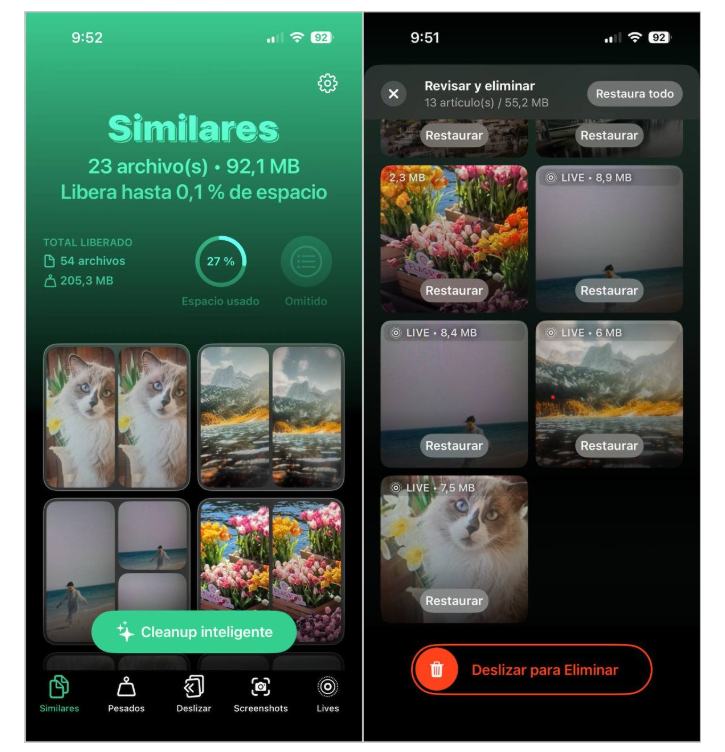
- También puedes revisar los grupos sugeridos manualmente. Abre cualquier grupo y cambia las selecciones tú mismo si lo necesitas.
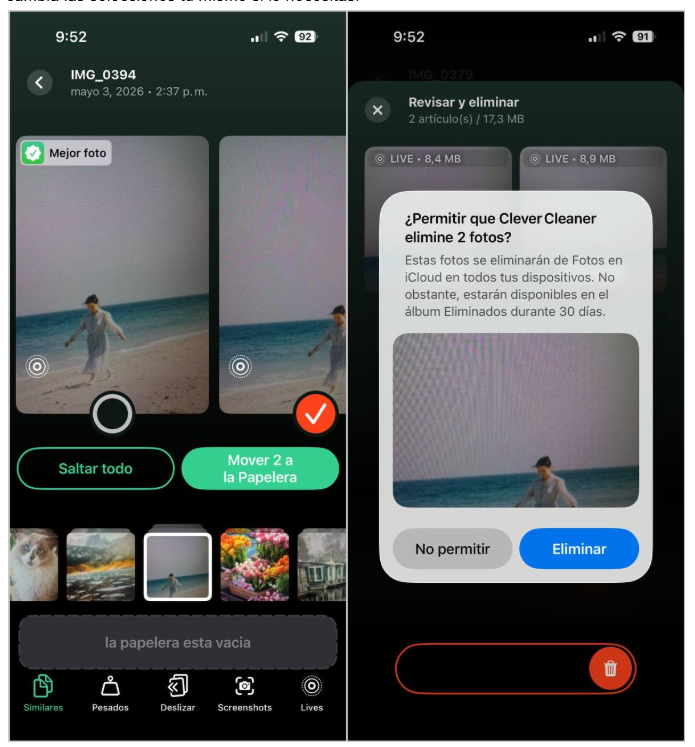
- Confirma la limpieza cuando estés conforme con la selección.
- Después, abre la app Fotos y vacía la colección Eliminado recientemente. Las fotos y videos eliminados permanecen allí hasta 30 días y siguen ocupando espacio hasta que los eliminas definitivamente.
Una vez que termines la limpieza inicial, la app también incluye varios modos adicionales que ayudan a liberar otras categorías de almacenamiento que suelen ocupar mucho espacio:
- Pesados organiza los videos por tamaño y fecha para que puedas encontrar rápidamente los archivos más grandes del dispositivo. La app también permite comprimir videos, lo que reduce el tamaño del archivo sin eliminar el video por completo.
- Screenshots separa las capturas de pantalla de la fototeca principal, lo que facilita eliminar capturas antiguas en bloque.
- Lives convierte Live Photos en imágenes normales. Como las Live Photos guardan tanto una imagen como un pequeño clip de video, ocupan bastante más espacio que las fotos estándar.
- Deslizar muestra las fotos una por una y te permite conservarlas o eliminarlas con gestos de deslizamiento, lo que acelera mucho la limpieza manual.
Incluso una sesión corta de limpieza muchas veces puede liberar varios gigabytes, especialmente en iPhone con fototecas grandes llenas de capturas de pantalla, videos, fotos duplicadas y Live Photos.
Método 2: Elimina o desinstala apps
Las apps que no usas siguen ocupando espacio y, con el tiempo, pueden crecer a medida que descargan actualizaciones y datos en segundo plano. El mejor lugar para encontrarlas y eliminarlas o desinstalarlas es Almacenamiento del iPhone en Ajustes, donde puedes ordenar las apps por tamaño o por la última vez que las usaste.
- Abre la app Ajustes.
- Toca General y luego Almacenamiento del iPhone.
- Desplázate hacia abajo para ver la lista completa de apps.
- Toca cualquier app para abrir sus detalles de almacenamiento.
- Toca Eliminar app o Desinstalar app.
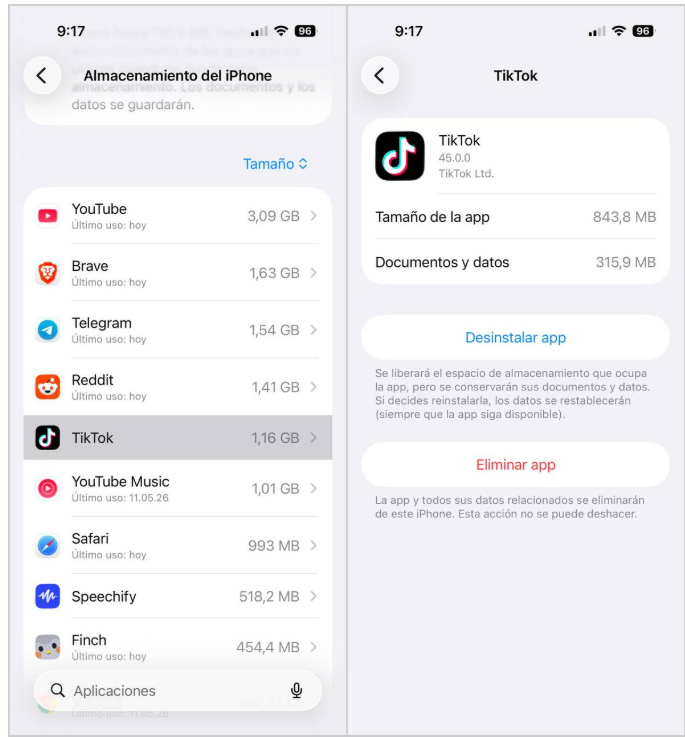
También puedes eliminar apps directamente desde la pantalla de inicio manteniendo pulsado el icono de una app y seleccionando Eliminar app en el menú. Es más rápido, pero no podrás ver cuánto espacio ocupa la app ni ordenar las aplicaciones por uso de almacenamiento, lo que hace más difícil saber por dónde empezar. La opción Desinstalar app no está disponible desde la pantalla de inicio.
La diferencia entre ambas opciones es simple: Eliminar app borra la aplicación y todos sus datos de forma permanente. Desinstalar app elimina solo la aplicación, pero conserva sus datos para que puedas restaurarla más adelante sin perder información. Eso también significa que desinstalar libera menos espacio que eliminar completamente la app.
Método 3: Cómo eliminar caché del iPhone
Si navegas por internet con frecuencia en tu iPhone, la caché del navegador puede ocupar una cantidad sorprendente de almacenamiento con el tiempo. Los sitios web guardan archivos temporales como imágenes, scripts, sesiones iniciadas y datos de páginas para cargar más rápido después, pero tras meses de uso esta caché puede crecer hasta varios gigabytes.
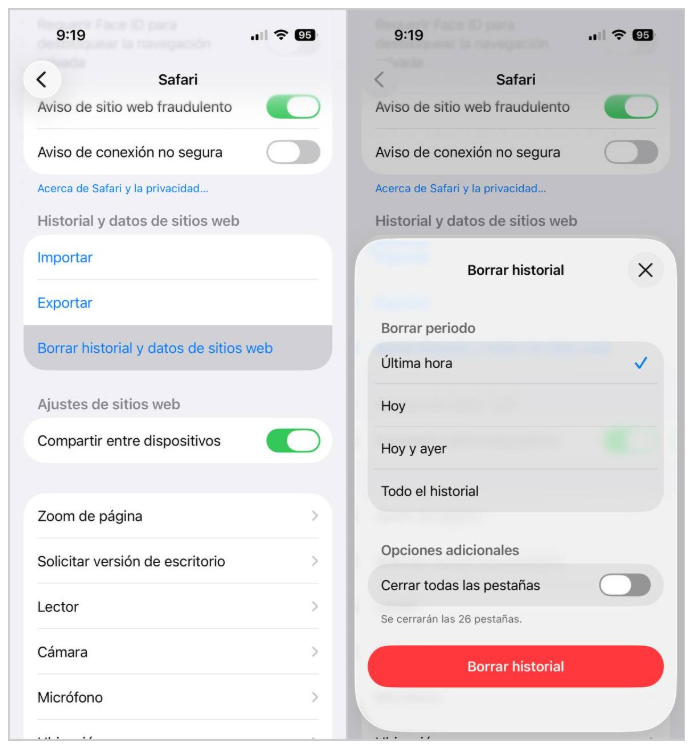
Así puedes borrar la caché de Safari:
- Abre Ajustes.
- Desplázate hacia abajo y toca Apps > Safari.
- Toca Borrar historial y datos de sitios web.
- Elige el período que quieres borrar.
- Confirma la acción con Borrar historial.
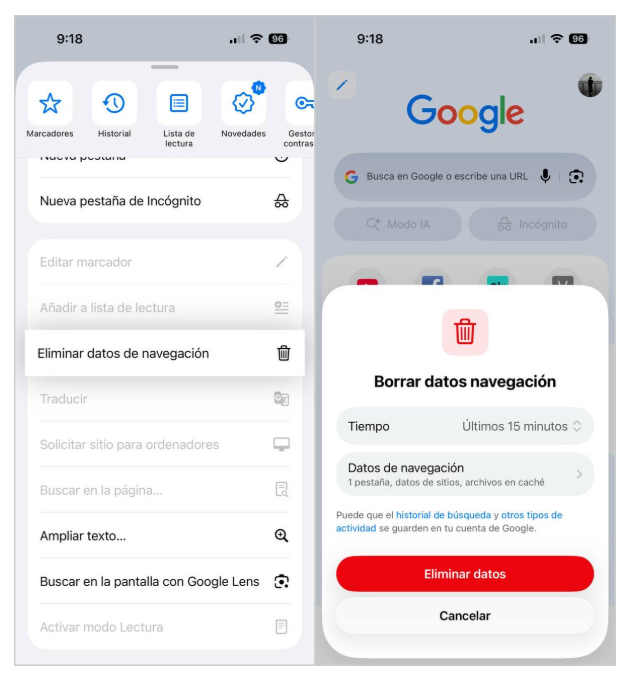
Si usas Google Chrome:
- Abre Chrome.
- Toca el menú de tres puntos.
- Selecciona Eliminar datos de navegación.
- Elige un período de tiempo.
- Selecciona Datos de navegación.
- Toca Eliminar datos.
La mayoría de los otros navegadores para iPhone funcionan de manera similar, incluidos Mozilla Firefox, Brave Browser y Opera Browser. Las opciones para limpiar caché normalmente se encuentran dentro de los menús Ajustes, Privacidad o Historial.
Antes de borrar la caché del navegador, ten en cuenta que este método también tiene algunas desventajas. Es posible que cierres sesión en sitios web, pierdas sesiones guardadas, elimines datos offline de páginas y que la carga de sitios sea temporalmente más lenta hasta que el navegador vuelva a crear la caché. Algunos sitios también pueden pedirte iniciar sesión nuevamente después de la limpieza.
Método 4: Elimina descargas sin conexión de apps de streaming
Las apps de streaming suelen descargar grandes cantidades de contenido para usar sin conexión y muchos usuarios olvidan que esos archivos siguen ahí. Unas pocas películas, playlists, podcasts o videos descargados pueden ocupar fácilmente varios gigabytes de almacenamiento.
Así puedes eliminar descargas sin conexión en YouTube:
- Abre la app YouTube.
- Toca tu icono de perfil.
- Abre Descargas.
- Toca el menú de tres puntos junto al video descargado.
- Selecciona Eliminar de Descargas.
También puedes eliminar todo de una vez:
- Abre Configuración en YouTube.
- Toca Descargas y reproducción en segundo plano.
- Abre Eliminar descargas.
Otras apps de streaming funcionan de manera muy similar, incluidas Netflix, Spotify, Disney+, Apple Music y aplicaciones de podcasts. La mayoría guarda el contenido descargado dentro de secciones como Descargas, Sin conexión, Biblioteca o Almacenamiento en los ajustes de la app.
Algo importante que debes tener en cuenta: eliminar descargas sin conexión no borra tu cuenta ni tus playlists, pero perderás acceso a ese contenido sin internet hasta que vuelvas a descargarlo.
Método 5: Elimina mensajes y archivos adjuntos antiguos
Los mensajes suelen ocupar mucho más espacio de lo que la mayoría imagina. Cada foto, video, GIF, sticker, mensaje de voz y documento compartido en las conversaciones permanece guardado localmente en el iPhone hasta que lo eliminas manualmente. Con el tiempo, solo los archivos adjuntos de Mensajes pueden consumir varios gigabytes, especialmente en chats grupales activos o conversaciones largas.
La forma más rápida de liberar espacio suele ser eliminar conversaciones antiguas que ya no necesitas:
- Abre la app Mensajes.
- Desliza una conversación hacia la izquierda.
- Toca el icono de papelera.
- Confirma la eliminación.
Si quieres conservar la conversación pero eliminar archivos multimedia grandes, el iPhone también permite administrar los archivos adjuntos por separado:
- Abre una conversación.
- Toca el nombre del contacto o el icono del perfil en la parte superior.
- Desplázate hacia abajo hasta secciones multimedia como Fotos, Enlaces o Documentos.
- Toca Ver todo.
- Toca Seleccionar.
- Elige los archivos adjuntos que quieres eliminar.
- Toca el icono de papelera.
Los videos suelen ser los mayores consumidores de espacio aquí, especialmente los clips largos enviados por iMessage. Incluso unos pocos archivos adjuntos grandes pueden liberar varios gigabytes al instante.
Método 6: Elimina archivos desde la app Archivos
La app Archivos es uno de los lugares de almacenamiento más olvidados en el iPhone. Con el tiempo acumula silenciosamente PDF descargados, archivos ZIP, archivos recibidos por AirDrop, ediciones de video, capturas de pantalla, documentos escaneados, archivos adjuntos de correos y muchos otros archivos de apps y sitios web. Muchos usuarios nunca limpian esta app, lo que hace que la carpeta Descargas crezca muchísimo con el tiempo.
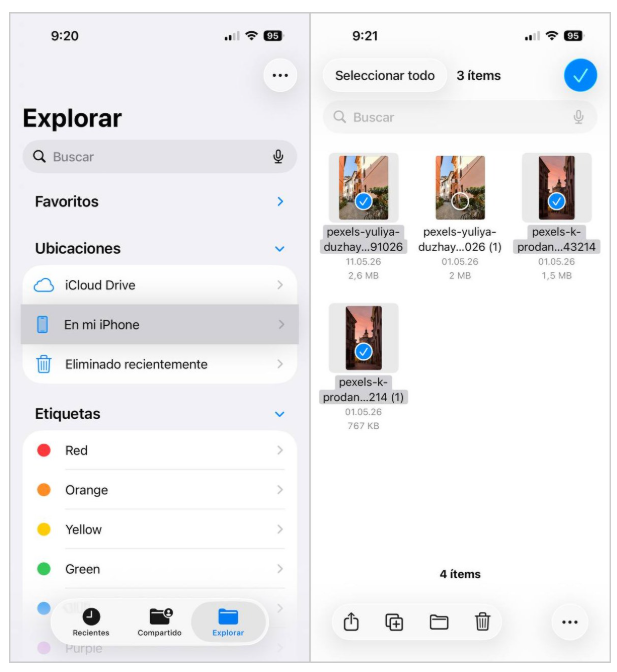
Así puedes limpiar la app Archivos:
- Abre la app Archivos.
- Toca Explorar en la parte inferior.
- Abre En mi iPhone.
- Abre la carpeta Descargas.
- Toca el menú de tres puntos en la esquina superior derecha.
- Toca Seleccionar.
- Elige los archivos que quieres eliminar.
- Toca el icono de papelera.
También vale la pena revisar carpetas creadas por las propias apps. Editores de video, escáneres de documentos, apps de mensajería y aplicaciones creativas muchas veces guardan archivos exportados localmente dentro de Archivos.
Para liberar todavía más espacio, abre la carpeta Eliminado recientemente dentro de Archivos y elimina todo de forma permanente. Los archivos eliminados siguen ocupando almacenamiento hasta que vacías esta carpeta.
Consejos adicionales para mantener el almacenamiento del iPhone bajo control
Si ya seguiste todos los pasos, probablemente ya resolviste los problemas de almacenamiento más importantes de tu iPhone. La limpieza de fotos, la eliminación de apps, la caché del navegador, las descargas sin conexión, los archivos adjuntos de Mensajes y la app Archivos suelen solucionar la mayoría de los casos.
Para mantener el almacenamiento bajo control a largo plazo, estos consejos adicionales pueden ayudarte:
- Activa Optimizar almacenamiento del iPhone en Fotos para que las imágenes en resolución completa permanezcan en iCloud y solo se guarden versiones más pequeñas en el dispositivo.
- Reinicia tu iPhone de vez en cuando. Los archivos temporales y los cálculos incorrectos de almacenamiento muchas veces desaparecen después de reiniciar el sistema.
- Evita grabar en 4K a menos que realmente lo necesites. Los videos en alta resolución ocupan espacio muy rápido.
- Revisa con frecuencia las carpetas Eliminado recientemente en Fotos y Archivos. Los elementos que siguen allí todavía ocupan almacenamiento hasta que los eliminas definitivamente.
- Cada pocas semanas, abre Ajustes > General > Almacenamiento del iPhone y revisa qué apps aumentaron más de tamaño. Las redes sociales, apps de mensajería y juegos suelen acumular datos silenciosamente con el tiempo.
- Elimina copias de seguridad de iCloud de dispositivos que ya no uses.
- Intenta mantener siempre al menos entre 5 y 10 GB libres. Las actualizaciones de iOS, la instalación de apps y los archivos temporales funcionan mejor cuando hay algo de espacio disponible.
- Para videos antiguos y archivos grandes que no necesitas todos los días, el almacenamiento en la nube o una unidad externa suele ser una mejor opción.
FAQ
¿Qué son los Datos del sistema en el almacenamiento del iPhone?
Datos del sistema incluye todo lo que iOS necesita para funcionar: caché, registros, archivos temporales, voces de Siri, fuentes y datos de actualizaciones. Apple solía llamar a esta categoría “Otros”. Su tamaño cambia constantemente porque el iPhone crea archivos temporales mientras navegas, reproduces contenido en streaming o usas aplicaciones.
Una pequeña cantidad es normal, pero puede convertirse en un problema cuando ocupa decenas de gigabytes. Reiniciar el iPhone o borrar la caché del navegador muchas veces ayuda a reducirlo. En casos más graves, un restablecimiento de fábrica puede ser la única solución.
¿Es seguro usar apps de limpieza para iPhone?
Las apps de limpieza para iPhone de buena reputación suelen ser seguras cuando las descargas desde la Apple App Store oficial. Estas aplicaciones funcionan dentro de las restricciones de seguridad de Apple, lo que significa que no tienen acceso a archivos sensibles del sistema. La mayoría ayuda a organizar fotos, videos, imágenes duplicadas, contactos y archivos grandes.
Aun así, no todas las apps de limpieza son igual de confiables. Algunas dependen de anuncios agresivos o promesas vagas de “optimización con un solo toque”. Antes de instalar una, conviene revisar las valoraciones en la App Store y la política de privacidad, además de comprobar que la app explique claramente qué elimina y que no solicite permisos innecesarios.
¿Desinstalar apps libera espacio de almacenamiento?
Sí. Desinstalar apps elimina la aplicación en sí, pero conserva sus documentos y datos de usuario en el dispositivo. Esto libera espacio sin borrar completamente tu información. Cuando reinstalas la app más adelante, tus datos guardados y configuraciones normalmente vuelven de forma automática.
Esta función resulta especialmente útil para apps que usas poco pero no quieres volver a configurar desde cero. Juegos, apps de viajes, compras o aplicaciones de temporada son ejemplos comunes.
Apple también ofrece una función automática llamada “Desinstalar apps no usadas”, que elimina aplicaciones que no has abierto durante mucho tiempo cuando el almacenamiento del iPhone empieza a llenarse.
¿Cuánto espacio libre debería mantener en mi iPhone?
No existe una cifra oficial exacta, pero la mayoría de los expertos recomienda mantener al menos entre un 10 y un 20 % del almacenamiento libre siempre que sea posible. Tener muy poco espacio disponible puede ralentizar las actualizaciones, la instalación de apps, el procesamiento de fotos, la grabación de video y el rendimiento general del sistema.
Para los iPhone modernos, estas son buenas referencias generales:
- Al menos 5–10 GB libres para que las actualizaciones de iOS funcionen sin problemas
- Aproximadamente un 10–20 % de almacenamiento libre para un buen rendimiento a largo plazo
- Espacio adicional libre si grabas mucho video en 4K o descargas contenido para usar sin conexión
Últimas entradas de Post Patrocinado (ver todo)
- El cifrado de datos, la barrera invisible que protege nuestra vida digital - 2 septiembre, 2026
- Por qué cada vez vemos más contenido desde el móvil - 21 agosto, 2026
- ¿Ignorar las actualizaciones de la app de un casino online? Podría costarte caro - 19 agosto, 2026